Kategori: Uncategorized
BTT Bellekler – Ekran Kartı – Ses Kartı – Ethernet – Disk Sürücüler – Güç Kaynağı
1️⃣ Bellek:
Kaynak:
Bilgisayarlarda kullanılan bellekler, bilgileri depolayan aygıtlardır.
Bilgisayarın çalışması için gerekli veriler ve komutlar, işlemcinin hızlıca erişebilmesi amacıyla belleklere yüklenir.
Bellekler, veriyi saklama türüne ve erişim hızına göre farklılık gösterir.
Belleklerde üç temel kavram bulunur:
🔹 1. Erişim Süresi:
Veriye ulaşmak için geçen süredir. Ne kadar kısa olursa bellek o kadar hızlıdır.
🔹 2. Veri Aktarım Hızı:
Birim zamanda taşınabilen veri miktarıdır.
🔹 3. Kapasite:
Belleğin saklayabileceği toplam veri miktarıdır.
2️⃣ Bellek Çeşitleri
ROM – RAM
⭐ A. ROM (Read Only Memory – Salt Okunur Bellek)
- Elektrik kesilse bile bilgiler silinmez.
- Üretim sırasında kalıcı olarak yazılır.
- Sistem açılışında kullanılan temel bilgileri içerir.
- Kullanıcı tarafından değiştirilemez (bazı türler hariç).
ROM Türleri:
- PROM: Bir kez programlanabilir. (Yazılmayacak)
- EPROM: UV ışıkla silinebilir. (Yazılmayacak)
- EEPROM: Elektriksel olarak silinip yazılabilir.
- Flash Bellekler: Günümüzde yaygın olarak kullanılan flash bellekler aslında ROM bellek çeşididir. Bunun için ayrıca bir devre kartına ihtiyaç duymadan bilgisayar ile programlanabilir
- ROM’dur. Bundan dolayı bazı kaynaklarda flash bellek EEPROM olarak da adlandırılır
⭐ B. RAM (Random Access Memory – Rastgele Erişimli Bellek)
- Bilgisayarın geçici olarak saklandığı bellektir.
- Elektrik kesildiğinde bilgiler silinir.
- İşlemcinin aktif olarak kullandığı programlar RAM’de tutulur.
- RAM belleğin kapasitesini ölçmek için “bayt” ölçü birimi kullanılır.
- 1 Bayt (B) = 8 Bit
- 1.024 Bayt = 1 Kilobayt (KB)
- 1.024 KB = 1 Megabayt (MB)
- 1.024 MB = 1 Gigabayt (GB)
- 1.024 GB =1 Terabayt (TB)
RAM Türleri:
🔹 1. SRAM (Statik RAM)
- Çok hızlıdır.
- Genellikle işlemcilerin içinde önbellek (cache) olarak kullanılır.
- Nor gate yapısındadır.
- Pahalıdır ve kapasitesi küçüktür.
🔹 2. DRAM (Dinamik RAM)
- Bilgiyi sürekli yenileyerek tutar.
- SRAM’e göre daha yavaştır fakat çok ucuzdur.
- Günümüzde bilgisayar ana bellekleri DRAM temellidir.
DRAM’in geliştirilmiş türleri:
- SDRAM
- DDR, DDR2, DDR3, DDR4, DDR5
- SDRAM: Senkron dinamik rastgele erişimli bellektir. Performansı büyük miktarda arttırmak için seri
- çekim modundan yararlanan bellek çeşididir.
- DDR SDRAM: Çift veri hızı eş zamanlı dinamik RAM çeşididir. SDRAM gibi çalışır ancak daha yüksek
- bant genişliğine sahiptir. Bu nedenle daha yüksek hızda çalışabilir. Günümüzde en yaygın kullanılan
- bellek türüdür. DDR2, DDR3, DDR4 ve DDR5 gibi çeşitleri vardır. Bu RAM çeşitlerinin pim uçları birbiri ile
- uyumlu olmadığı için yuvaları farklıdır. Bu RAM’lerin çalışma hızları şöyledir:
- DDR2 RAM’ler 400-1.066 MHz arasında çalışma hızına sahiptir.
- DDR3 RAM’ler 800-2.133 MHz arasında çalışma hızına sahiptir.
- DDR4 RAM’ler 1.600-3.200 MHz arasında çalışma hızına sahiptir.
- DDR5 RAM’ler 3.200-6.400 MHz arasında çalışma hızına sahiptir
Her yeni DDR sürümü:
✔ Daha hızlı
✔ Daha düşük enerji tüketimli
✔ Daha yüksek bant genişliğine sahiptir
Kaynak:
3️⃣ Bellek Seçimi (Sayfa 76)
Bilgisayara bellek eklerken aşağıdakilere dikkat edilmelidir:
Bellek seçiminde dikkat edilmesi gereken hususlar şunlardır:
- Anakartın desteklediği RAM tipi seçilmelidir (DDR3 veya DDR4 gibi).
- Seçilen RAM hızı, anakartın veri aktarım hızı sınırları içinde olmalıdır.
- Kapasite ne kadar fazla ise o kadar faydalıdır. Ancak anakartın desteklediği en yüksek bellek miktarı
aşılmamalıdır. - Fiyat ve performansa dikkat edilmelidir. Aynı performansın elde edilebileceği bir RAM bellek,
daha fazla para ödemeden alınmalıdır.
✔ Anakart ile uyum
Her anakart belirli DDR türünü destekler. Örneğin DDR3 yuvasına DDR4 takılamaz.
✔ Hız (MHz)
Belleğin hızının anakart tarafından desteklenmesi gerekir.
✔ Kapasite (GB)
Daha yüksek kapasite, daha fazla programın aynı anda çalışmasına imkân tanır.
✔ Kanal Türü (Single/Dual Channel)
Dual channel kullanımında bellek erişimi daha hızlıdır.
✔ Pin Yapısı
Notebook ve masaüstü RAM’leri aynı değildir:
- Masaüstü: DIMM
- Notebook: SO-DIMM
Kaynak:
4️⃣ Bellek Montajı (Sayfa 77)
Bellek takma adımları:
1️⃣ Bilgisayarın fişi çekilir.
2️⃣ Statik elektriği boşaltmak için metal bir yüzeye dokunulur.
3️⃣ RAM yuvasının mandalları açılır.
4️⃣ Bellek modülü yuvaya doğru yönde yerleştirilir.
Çentik sayesinde ters takılamaz.
5️⃣ Bastırıldığında mandallar otomatik olarak kapanır.
6️⃣ Bilgisayar açılarak RAM’in tanınıp tanınmadığı kontrol edilir.
Kaynak:
📌 KISA ÖZET
| Bellek Türü | Özellik |
|---|---|
| ROM | Kalıcı, silinmez bilgiler |
| RAM | Geçici, işlemcinin çalışma alanı |
| SRAM | Çok hızlı, pahalı, işlemci önbelleği |
| DRAM | Yavaş ama ucuz, ana belleklerde kullanılır |
| DDR RAM | Güncel standartlar (DDR3–DDR5) |
GENİŞLEME YUVASI KARTLARI
Anakart üzerinde bulunan PCI, PCIe, AGP gibi genişleme yuvalarına takılan donanım kartlarına verilengenel bir isimdir.
EKRAN KARTI
Görüntü verilerini işlemek üzere bilgisayara takılan bir donanım bileşenidir.
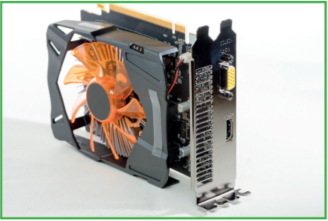
Ekran kartları farklı çıkış portlarına sahiptir. Bunlar; VGA, DVI, HDMI ve display portlarıdır.
Ekran Kartı Yapısı ve Çalışması
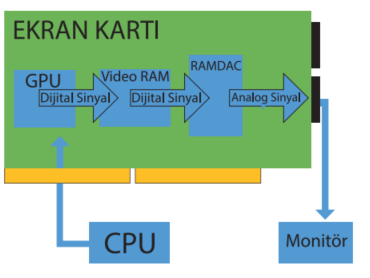
Grafik İşlemci (GPU): Görüntüyü işleyen birimdir. Bilgisayar işlemcisine benzemektedir. Grafik oluşturmak için gerekli olan karmaşık matematiksel ve geometrik hesaplamaları gerçekleştirmek için özel olarak tasarlanmıştır.
Video RAM: GPU görüntüyü meydana getirirken işlenen verileri tutmak için bir yere ihtiyaç duyar. Bu kısım video RAM’ dir.
RAMDAC (Dijital-Analog Dönüştürücü): Video RAM’ den gelen verilerin monitöre aktarılması için dijitalden analog sinyale dönüşüm işlemini gerçekleştirir
Ekran Kartı Seçimi
Daha fazla görüntü kalitesi ve yönetilebilirlik gerekirse düşük bütçeli, orta bütçeli ve yüksek bütçeli ekran kartı seçenekleri mevcuttur.
Ses Kartı
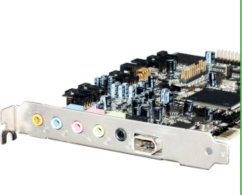
Ses, analog bir sinyaldir. İnsanlar, havanın titreşmesi sonucunda sesi işitebilir. Bilgisayarlar ise sadece 1 ve 0 verisinden oluşan dijital veriler ile haberleşmektedir. Bu nedenle ses kartı; bilgisayarın ürettiği dijital sinyalleri analog sinyallere, dış ortamdaki analog ses sinyallerini de dijital sinyallere çeviren donanım bileşenidir.
Günümüzde ses kartları da ekran kartları gibi anakart üreticileri tarafından tümleşik olarak (onboard) sunulmaktadır.
Ethernet Kartı
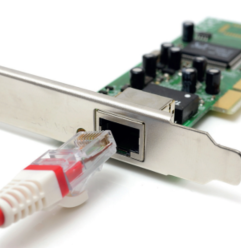
Bilgisayarlar arası bilgi alışverişine imkân veren yapıya bilgisayar ağı denir. Ethernet kartları, aralarında kısa mesafe olan (yerel seviye) bilgisayarların birbiriyle haberleşmesi için ihtiyaç duyulan donanım parçasıdır.
Ethernet kartına ayrıca ağ bağdaştırıcısı, ağ kartı, LAN kartı da denilmektedir.
Ayrıca kablosuz iletişim kurabilen kablosuz(Wi-Fi) Ethernet kartları da mevcuttur.
3.5. DİSK SÜRÜCÜLER
Bilgisayarlarda programların ve verilerin depolandığı donanımlardır. Masaüstü, dizüstü ve sunucularda mutlaka bir veya birden fazla disk bulunur.
3.5.1. Sabit Sürücüler
Verilerin kalıcı olarak saklandığı en önemli depolama birimleridir. İki tür sabit disk sürücüsü vardır:
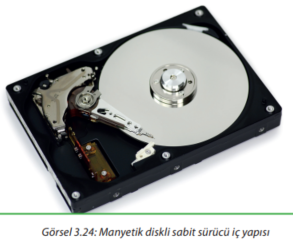
1) Manyetik Plakalı Sabit Diskler (HDD)
- Genellikle SATA teknolojisi kullanır.
- İçinde manyetik plakalar, motor, okuma-yazma kafası bulunur.
- Plakalar RPM (dakikadaki dönüş sayısı) ile ifade edilen hızlarda döner:
→ 5400 / 7200 / 10000 / 15000 RPM - RPM arttıkça disk performansı yükselir.
- Plakalar üzerinde:
- İz (track)
- Sektör
- Küme (cluster)
bulunur.
- Sesli çalışır, darbelere karşı hassastır.
- Kapasiteleri yüksektir (ör. 4–8 TB).
2) SSD Sürücüler (Solid State Drive)
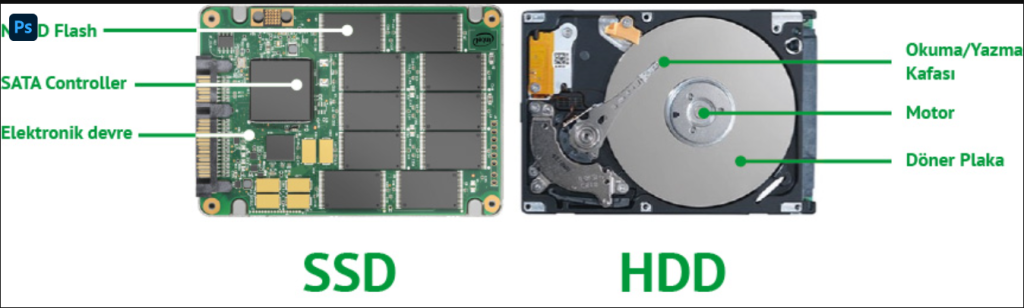
- USB belleklere benzer flash bellek yapısında çalışır.
- Mekanik parça yoktur → daha dayanıklı, sessiz, hızlı, az ısınır, az güç tüketir.
- Türleri:
- 2.5″ SSD
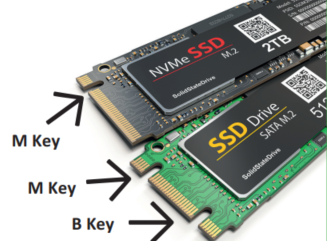
- mSATA
- M.2 SSD (B key, M key, B&M key çeşitleri)
- Dezavantajı: Fiyatı HDD’ye göre daha yüksektir.
HDD – SSD Karşılaştırmasının Özeti
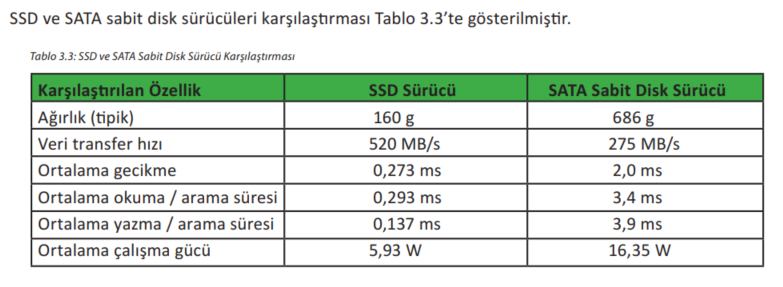
| Özellik | SSD | HDD |
|---|---|---|
| Hız | Çok yüksek | Daha düşük |
| Dayanıklılık | Yüksek | Düşük |
| Güç tüketimi | Az | Fazla |
| Gürültü | Sessiz | Gürültülü |
| Isınma | Az | Fazla |
| Fiyat | Yüksek | Düşük |
| Kapasite | Orta | Çok yüksek |
3.5.2. Sabit Disk Sürücü Kabloları
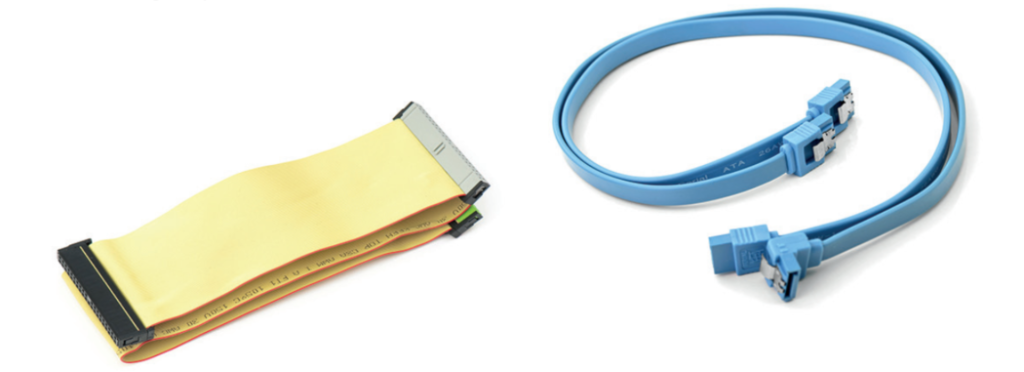
- PATA (IDE):
- 40 veya 80 pin
- 133 MB/sn hız
- Geniş, eski teknoloji
- SATA:
- 7 pin
- Daha hızlı (yaklaşık 2 GB/sn)
- Günümüzde en yaygın
3.5.3. Sabit Disk Seçimi
Seçim yaparken ihtiyaçlara göre değerlendirilir:
- Hız önemliyse → SSD
- Kapasite ve uygun fiyat önemliyse → HDD
- İkisi bir arada da kullanılabilir (SSD → işletim sistemi, HDD → dosyalar).
3.5.4. Sabit Disk Montajı
(M.2 SSD’ler hariç) kablo ile bağlanır.
- SATA veri kablosu diske takılır.
- Diğer ucu anakarta takılır.
- PATA disk kullanılıyorsa PATA kablosu takılır.
- PATA kablosunun diğer ucu anakarta takılır.
ÖZET – 3.6 OPTİK SÜRÜCÜLER
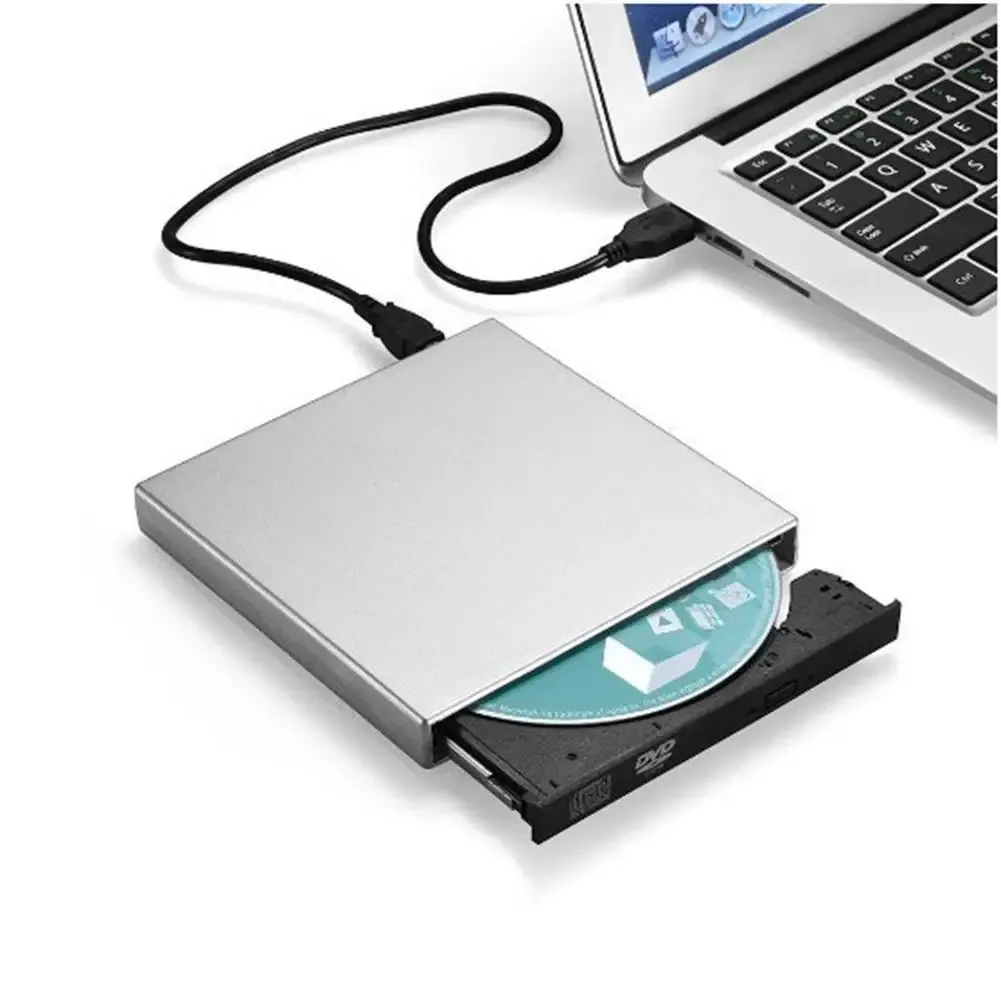
Verilerin ışık (lazer) kullanılarak okunduğu ve yazıldığı depolama birimleridir.
Optik sürücü türleri → CD, DVD, BluRay
3.6.1. CD Sürücüler
- Sadece CD okuyan cihaz → CD-ROM
- CD yazabilen sürücü → CD-Writer
- Medya türleri:
- CD (Üretimde yazılmış)
- CD-R (1 kez yazılabilir)
- CD-RW (defalarca yazılabilir)
- Kapasite: 700 MB
3.6.2. DVD Sürücüler
- Hem CD hem DVD okuyabilir.
- DVD’ler tek/çift katmanlı ve tek/çift yüzeyli olabilir.
- Kapasiteler:
- Tek katmanlı: 4.7 GB
- Çift katmanlı: 8.5 GB
- Çift yüz – çift katman: 17 GB
3.6.3. BluRay Sürücüler
- Mavi lazer teknolojisi kullanır (adı buradan gelir).
- Yüksek çözünürlüklü filmler için geliştirilmiştir.
- Kapasite:
- Tek katman: 27 GB
- Çift katman: 54 GB


Kısa Özet Cümlelerle Tekrar
BluRay → 27–54 GB
HDD → mekanik, ucuz, yüksek kapasiteli
SSD → hızlı, dayanıklı, sessiz, pahalı
SATA → güncel veri kablosu
PATA → eski, geniş kablo
CD → 700 MB
DVD → 4.7–17 GB
Robotik Kodlama – 8 Aralık 2025 – 5 Ledli Devre
Önce devre tasarımını ve kodlamaya çevrimiçi olarak tinkercad.com da oluşturun.
Tüm devre ve kodlama tamamladığında Arduino ile gerçek devre tasarımına kodlamaya geçiniz.
Gerekli Devre Elemanları
- 1 adet mikrodenetleyici kart
- 1 adet breadboard
- 5 adet LED
- 5 adet 220Ω (kırmızı, kırmızı, kahverengi, altın rengi) direnç
- Bağlantı kabloları
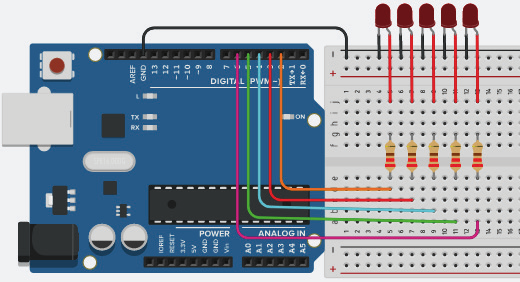
Kodlar
// C++ code
//
void setup()
{
pinMode(2, OUTPUT);
pinMode(3, OUTPUT);
pinMode(4, OUTPUT);
pinMode(5, OUTPUT);
pinMode(6, OUTPUT);
}
void loop(){
{
//ledlere 2 nolu pinden başlayarak 6 nolu pine kadar 1 saniye aralıklarla enerji verilir
digitalWrite(2, 1); delay(1000);
digitalWrite(3, 1); delay(1000);
digitalWrite(4, 1); delay(1000);
digitalWrite(5, 1); delay(1000);
digitalWrite(6, 1); delay(1000);
//ledlere 2 nolu pinden başlayarak 6 nolu pine kadar 1 saniye aralıklarla enerji kesilir.
digitalWrite(2, 0); delay(1000);
digitalWrite(3, 0); delay(1000);
digitalWrite(4, 0); delay(1000);
digitalWrite(5, 0); delay(1000);
digitalWrite(6, 0); delay(1000);
}
Robotik Kodlama – 1 Aralık 2025
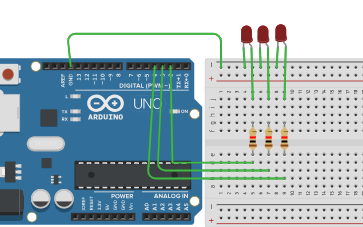
3 Ledli Devre Uygulaması Kodlar
void setup()
{
//çıkış pinleri tanımlanır
pinMode(2,OUTPUT);
pinMode(3,OUTPUT);
pinMode(4,OUTPUT);
}
void loop()
{
digitalWrite(2,1); //HIGH=1 – LOW=0
digitalWrite(3,1);
digitalWrite(4,1);
delay(2000); //2000ms=2sn bekle
digitalWrite(2,0);
digitalWrite(3,0);
digitalWrite(4,0);
delay(1000); // 1 saniye bekle
}
BTT İşlemciler
3.2. İŞLEMCİLER – DERS NOTU
İşlemci (CPU – Central Processing Unit) bilgisayarın en önemli bileşenidir. Bilgisayarın yaptığı tüm işlemleri yöneten ve verileri işleyen aygıttır. Bu yüzden işlemcinin önemini anlatmak için sık sık “bilgisayarın beyni” ifadesi kullanılır.
Aritmetik ve mantıksal işlem yapma yeteneğine sahip olan işlemciler, bilgisayar verilerini işleyen ve yazılım komutlarını yürüten donanım aygıtı olarak ifade edilebilir.
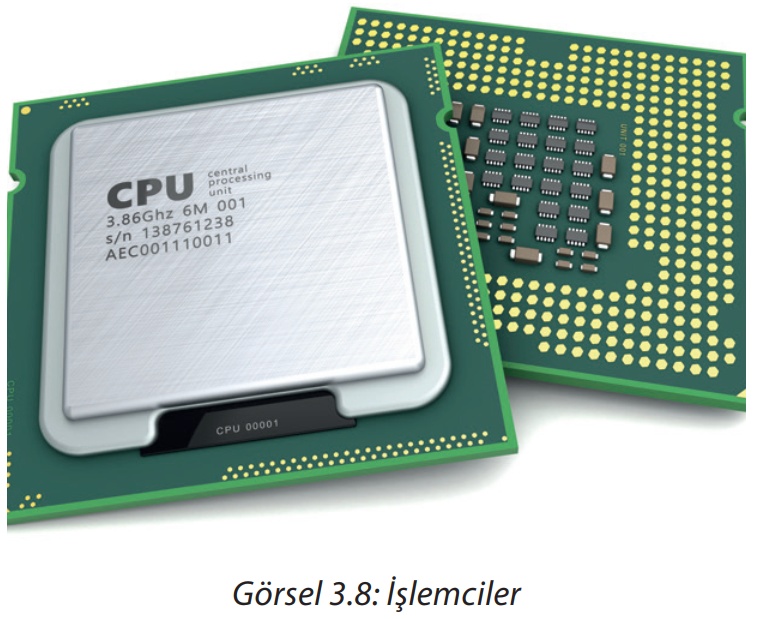
İşlemcinin Diğer İsimleri
İşlemci kavramı bilgisayar alanında farklı isimlerle de kullanılabilir:
- Mikroişlemci (Microprocessor)
- CPU (Central Processing Unit / Merkezi İşlem Birimi)
- MİB (Merkezi İşlem Birimi – Türkçe karşılığı)
Bu kavramların hepsi aynı donanımı ifade eder.
İşlemcinin Görevi
İşlemciler, bilgisayarın yönetim merkezidir.
Bilgisayarda çalışan tüm programlar ve yaptığımız her işlem işlemci üzerinden geçer.
İşlemcinin görevleri:
- Aritmetik işlemler yapmak (toplama, çıkarma, çarpma, bölme)
- Mantıksal işlemler yapmak (karşılaştırma, koşul kontrolü)
- Kullanıcıdan gelen komutları işlemek
- Diğer donanımları yönetmek (RAM, disk, ekran kartı vb.)
Bir bilgisayarda işlemci olmadan bilgisayar çalışmaz, bu nedenle ana donanım birimlerindendir.
İşlemci Çeşitleri
Piyasada birçok işlemci modeli vardır. İki büyük üretici:
- Intel
- AMD
Her üreticinin farklı hız, çekirdek sayısı ve mimariye sahip işlemcileri vardır.
Firmalar Neden Farklı Soket Tipleri Kullanır?
Firmalar farklı soket tiplerini, yeni teknolojileri desteklemek, performansı artırmak, güç dağıtımını iyileştirmek ve ürün ailelerini ayırmak için kullanır.
Intel işlemciler tek çekirdekte ve oyunlarda güçlü iken AMD işlemciler çoklu görev ve fiyat/performans konusunda avantajlıdır.
Her iki firmanın da performans, fiyat, enerji tüketimi, ısınma ve uyumluluk gibi alanlarda birbirine göre avantaj ve dezavantajları vardır.
İşlemci neden verileri hard diskten değil de RAM’den alır?
İşlemci verileri hard diskten değil RAM’den alır çünkü RAM, hard diskten çok daha hızlıdır. Hard disk kalıcı depolama içindir, RAM ise işlemcinin hızlı erişmesi gereken geçici verileri tutar. CPU doğrudan HDD’den veri alırsa bilgisayar aşırı yavaşlar. Bu yüzden tüm işlemler önce RAM’e yüklenir, CPU RAM’den okur.
Montaj Videosu
3.2.1. İşlemci Yapısı – Ders Notu
Bir işlemcinin içinde temel olarak 5 ana bileşen bulunur:
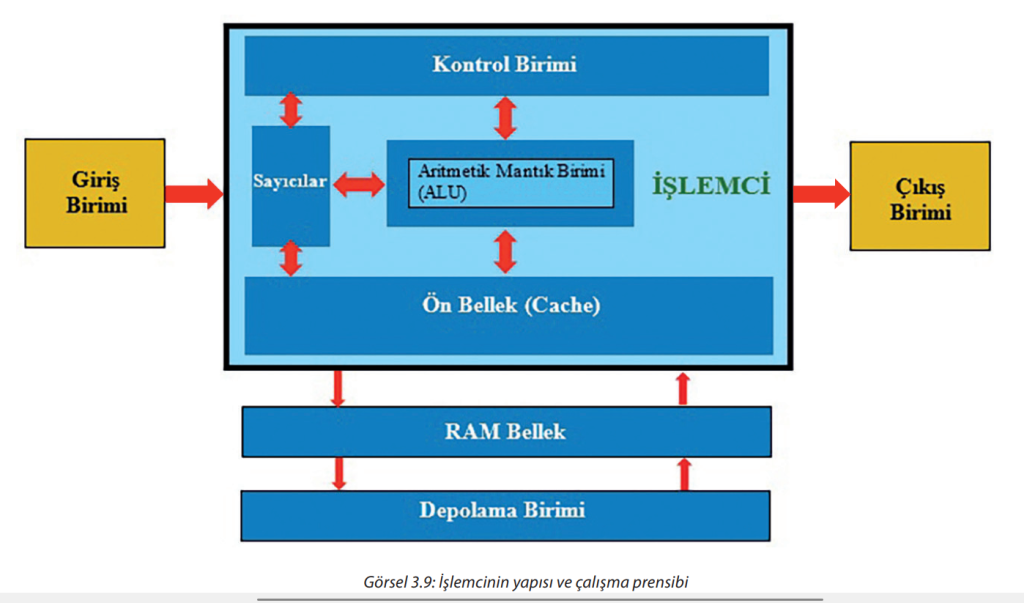
1. Kontrol Birimi (Control Unit)
- İşlemciye gelen tüm komutları yorumlar.
- Komutların ne zaman ve nasıl yapılacağını elektrik sinyalleri ile belirler.
- Bilgisayarda işlemlerin doğru sırayla yapılmasını sağlar.
2. Veri İletim Yolları (Bus Sistemleri)
İşlemci ile diğer donanımlar arasındaki veri trafiğini sağlayan iletken yollardır. Üç çeşit veri yolu vardır:
a) Adres Yolu (Address Bus)
- Bilgisayardaki her donanım ve belleğin bir adresi vardır.
- İşlemci, o birime ulaşmak için bu adresi kullanır.
b) Veri Yolu (Data Bus)
- İşlemci ile RAM, disk, ekran kartı gibi bileşenler arasındaki veri alışverişini sağlar.
c) Kontrol Yolu (Control Bus)
- İşlemcinin diğer birimleri yönetmek için gönderdiği kontrol sinyalleridir.
- Sistem içi senkronizasyonu sağlar.
3. Sayıcılar (Program Counter vb.)
- Hangi komutun sırada olduğunu tutar.
- Komutların doğru sırayla çalıştırılmasını sağlar.
4. Önbellek (Cache Bellek)
- RAM işlemciye yetişemeyecek kadar yavaştır.
- Bu yüzden işlemci içinde çok hızlı çalışan L1, L2, L3 bellekler bulunur.
- Sık kullanılan veriler bu belleklere alınır → Sistem hızlanır.
5. Aritmetik Mantık Birimi (ALU)
- Tüm matematiksel (toplama, çıkarma vb.) ve
- Mantıksal (büyüktür, eşittir, karşılaştırma vb.) işlemlerin yapıldığı kısımdır.
- İşlemcinin en kritik bölümüdür.
3.2.2. İşlemcinin Çalışma Prensibi – Ders Notu
Bilgisayar Dili (Makine Dili)
Bilgisayar yalnızca 1 ve 0‘lardan oluşan kodları anlayabilir.
Bu dile makine dili denir.
Örnek:
“A” harfi → 01000001
Her 1 veya 0 → 1 bit değere sahiptir.
Bilgisayar Açıldığında Ne Olur?
- Donanım kontrol edilir.
- İşletim sistemi diskte bulunur ve RAM’e aktarılır.
- İşlemci gereken veriyi RAM’den alarak işler.
- Sonuç ilgili donanıma gönderilir.
- Örneğin bir müzik açılır → CPU → Ses Kartı → Hoparlör
İşlemci Neden Veriyi RAM’den Alır?
- RAM, hard diskten milyonlarca kat daha hızlıdır.
- Hard diskten direkt veri almak sistemi yavaşlatır.
- Bu yüzden işlemci tüm veriyi önce RAM’e yükleyip sonra işler.
İşlemci Hızı Nasıl Hesaplanır?
İşlemci Hızı (clock speed) = FSB (front side bus) x İşlemci Çarpanı (clock ratio)
FSB (front side bus), anakarttaki kuzey köprüsü ile işlemci arasındaki veri taşıma yoluna denir.
Örnek:
21 × 200 MHz = 4.2 GHz
Overclock (Hız Aşırtma)
İşlemcinin üretici hızının üzerine çıkarılmasıdır.
Avantajı:
- Daha yüksek performans
Dezavantajları:
- Aşırı ısınma
- Donanım ömrünün kısalması
- Bilinçsiz yapılırsa kalıcı hasar
3.2.3. İşlemci Çeşitleri – Ders Notu
Kullanım Tipine Göre
- Ev/Ofis işlemcileri
- Mobil işlemciler (Laptop)
- Sunucu işlemcileri
Soket Tipine Göre
Soket = İşlemcinin anakarta takıldığı yer
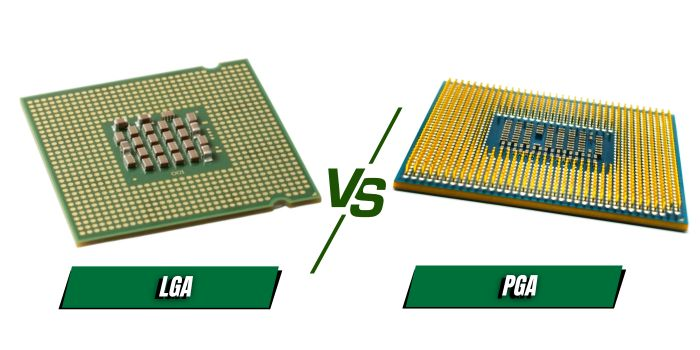
İki tür soket vardır:
LGA (Land Grid Array)
- Pinler anakart üzerindedir.
- İşlemci yüzeyi düzdür.
- Intel’in çoğu modeli LGA’dır.
PGA (Pin Grid Array)
- Pinler işlemcinin üzerindedir.
- AMD’nin birçok modelinde kullanılır.
Çekirdek Sayısına Göre
- 2 çekirdek → Dual Core
- 4 çekirdek → Quad Core
- 8 çekirdek → Octa Core
- Günümüzde 64 çekirdeğe kadar modeller vardır.
- 2 çekirdek → temel işler
- 4 çekirdek → ofis ve çoklu görev
- 8 çekirdek → oyun, video render
- Yani çekirdek sayısı çoklu işlem performansını artırır.
Neden Farklı Soket Tipleri Kullanılır?
- Yeni teknolojileri desteklemek için
- Daha hızlı RAM, PCIe, güç dağıtımı için
- Ürün ailelerini birbirinden ayırmak için
- Isı ve enerji yapısı değiştiğinden
- Performansı artırmak için
▼ Firmaların İşlemci Avantaj–Dezavantajları
Intel
✔ Oyunlarda yüksek performans
✔ Tek çekirdek başarımı güçlü
✔ Çok stabil çalışma
✘ Fiyat genelde daha yüksek
✘ Soket değişimi sık
AMD
✔ Fiyat/performans güçlü
✔ Çok çekirdekli görevlerde başarılı
✔ Soket desteği uzun
✘ Bazı oyunlarda FPS daha düşük olabilir
✘ Sıcaklık dalgalanmaları yaşanabilir
3.2.4. İşlemci Soğutması – Ders Notu
İşlemci çok hızlı çalıştığı için ısınır.
Isı artarsa performans düşer, donanım zarar görebilir.
Bu nedenle soğutma şarttır.
▼ Termal Macun
- İşlemci ile soğutucu arasındaki ısı aktarımını artırır.
- Ne fazla ne de az sürülmelidir.
▼ Soğutma Teknikleri
1) Hava ile Soğutma
- En yaygın ve ucuz yöntem
- Fan + metal soğutucu blok
- Termal macun şarttır
2) Sıvı ile Soğutma
- Daha etkili, daha sessiz
- Maliyeti yüksektir
- Radyatör + pompa + sıvı devresi bulunur
3) Isıl Borulu Soğutma
- İçinde özel sıvı taşıyan bakır borular vardır
- Sıvı ısınır → buharlaşır → yukarı çıkar
- Soğur → yoğunlaşır → tekrar aşağı iner
- Etkili bir soğutma sağlar
3.2.5. İşlemci Montajı – Ders Notu
- Statik elektriği boşalt.
- İşlemci soketini dikkatlice aç.
- İşlemciyi yön işaretine göre doğru şekilde yerleştir.
- Termal macun sür.
- Soğutucuyu doğru şekilde monte et.
- Son kontrolleri yap.
İŞLEMCİLER – 10 AÇIK UÇLU SORU
1. İşlemci neden “bilgisayarın beyni” olarak adlandırılır? Açıklayınız.
2. Bir işlemcinin yapısında bulunan “Kontrol Birimi”nin görevi nedir? Örnek vererek açıklayınız.
3. Veri iletim yollarından (BUS) adres yolu, veri yolu ve kontrol yolu arasındaki farkları açıklayınız.
4. Önbellek (cache) neden işlemci içine yerleştirilmiştir? L1–L2–L3 yapısının amacı nedir?
5. Bir bilgisayar açıldığında işletim sisteminin RAM’e yüklenmesi neden gereklidir? Açıklayınız.
6. İşlemcinin çalışma prensibinde 1 ve 0’ların (makine dili) kullanılmasının sebebi nedir?
7. Overclock (hız aşırtma) işlemi nedir? Avantajları ve dezavantajları nelerdir? Yazınız.
8. LGA ve PGA soket türleri arasındaki fark nedir? Hangi firmalar hangi soket tipini kullanır?
9. İşlemci çekirdek sayısının bilgisayar performansına etkisini açıklayınız. Örneklerle belirtiniz.
10. İşlemcinin soğutulması neden çok önemlidir? Hava, sıvı ve ısıl borulu soğutma tekniklerini karşılaştırınız.
BTT Anakartlar
3. İç Donanım Birimleri – Anakartlar
1. Statik Elektrik (S.60–61)
• Statik Elektrik: Sürtünme sonucu oluşan, elektronik parçalara zarar verebilen elektrik yüküdür.
• Bilgisayar Teknolojisinde: İşlemci, RAM, anakart gibi parçalara zarar verebilir.
• Önlemek için:
- Topraklama bilekliği takılır.
- Halı üzerinde çalışılmaz.
- Parçalara çıplak elle dokunurken dikkat edilir.
- Cihazın fişi çekili olmalıdır.
2. Anakart ve Görevi (S.61)
Anakart: Bilgisayardaki tüm donanım parçalarının bağlandığı ve iletişim kurduğu ana devre kartıdır.
Görevleri:
- İşlemci, RAM, ekran kartı gibi bileşenleri birbirine bağlar.
- Elektrik akışını ve veri iletişimini yönetir.
- Genişleme yuvaları ile ek donanımların takılmasını sağlar.
3. Anakart Standartları (S.61)
Anakartlar boyutlarına ve yerleşim yapısına göre sınıflandırılır.
En yaygın anakart türleri:
- ATX: Standart masaüstü bilgisayarlar
- Micro-ATX: Daha küçük kasa yapıları
- Mini-ITX: Küçük sistemler, HTPC
Not: Anakart büyüdükçe port sayısı da artar.
4. Anakart Bileşenleri (S.62–66)
Anakart üzerindeki temel parçalar:
1) İşlemci Yuvası (CPU Socket)
İşlemcinin takıldığı yerdir. Her işlemci modeli her yuvaya uymaz.
2) RAM Slotları
Belleklerin takıldığı yuvalar. (DDR3, DDR4, DDR5)
3) BIOS/UEFI Çipi
Bilgisayarın açılış değerlerini saklar.
4) Kuzey ve Güney Köprüsü Çipleri
Yeni anakartlarda tek çip hâline gelmiştir.
- Kuzey köprüsü: İşlemci–RAM–Ekran kartı iletişimi
- Güney köprüsü: Diğer giriş/çıkış birimleri
5) Genişleme Yuvaları (PCI, PCI-Express)
- Ekran kartı
- Ses kartı
- Ağ kartı
gibi bileşenler takılır.
6) Depolama Bağlantıları (SATA, NVMe/M.2)
SSD ve HDD’lerin bağlandığı portlardır.
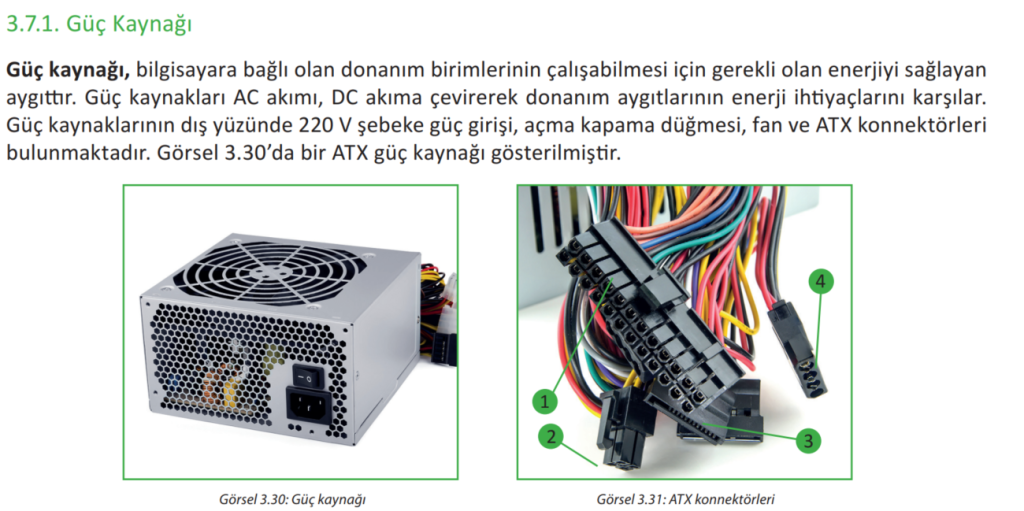
7) Güç Bağlantıları (24 pin – 8 pin)
Anakart enerjisini güç kaynağından alır.
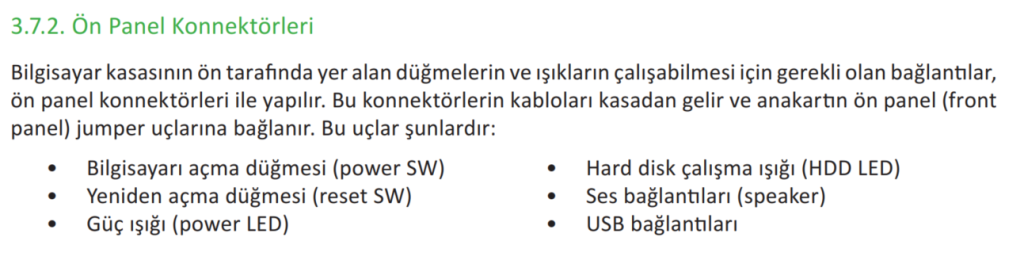
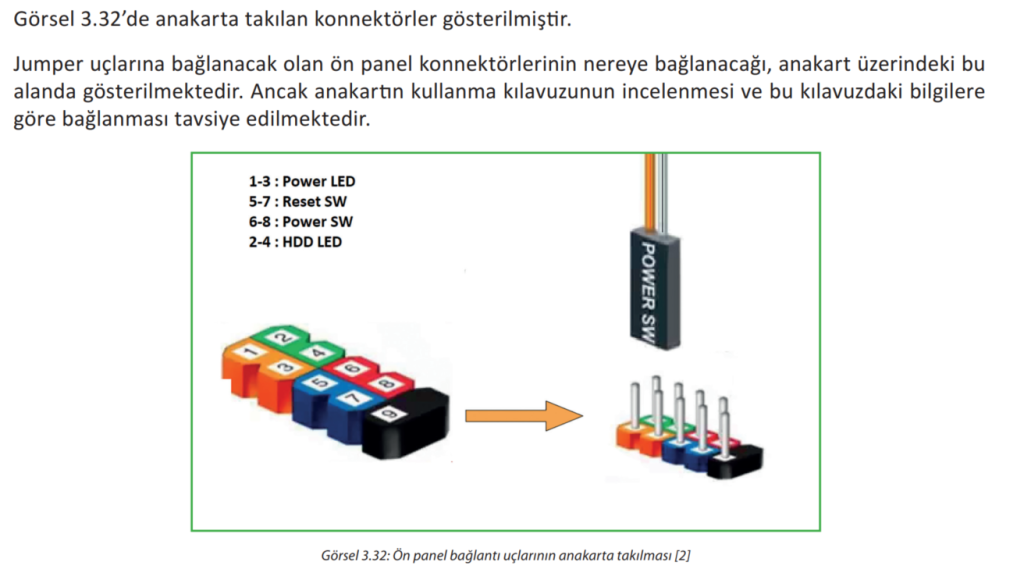
8) USB, Ses, Fan, Ön Panel Pinleri
Kasadaki tuşlar ve USB girişleri bu pinlere bağlanır.